
Deine Bedienungsanleitung für die My Roadtrip App!
In dieser Anleitung zeigen wir dir die wichtigsten Funktionen der My Roadtrip App. Markierte Bereiche werden durch eine rote Umrandung oder ein Symbol hervorgehoben. Bei Fragen oder für weitere Informationen kontaktiere gerne unseren Support unter support@my‒roadtrip.com.
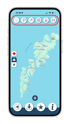
Filterleiste
Über die Filterleiste im oberen Bereich der App können die angezeigten Positionen nach Kategorien gefiltert werden. Dadurch lässt sich die Auswahl der angezeigten Einträge bereits im Vorfeld gezielt eingrenzen.
Beschreibung von links nach recht:
My Roadtrip Pin – Alle Kategorien
P – Stellplätze
Wasserhahn – Ver- und Entsorgung
Zahnrad – Serviceangebote
Zapfsäule – Tankstellen
Fernglas – Sehenswürdigkeiten
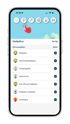
Filtereinstellung
Durch langes Antippen eines Symbols in der Filterleiste wird die detaillierte Filter-einstellung der jeweiligen Hauptkategorie geöffnet.
Hier können zusätzliche Filterkriterien ausgewählt werden, um die angezeigten Positionen gezielt einzugrenzen. Dadurch lassen sich genau die Standorte anzeigen, die für die aktuelle Reise oder Planung relevant sind.
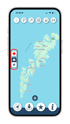
Symbole und Einstellungen auf der linken Seite
Über das Symbol mit dem roten Kreuz können Positionen für die medizinische Versorgung angezeigt werden. Hierzu zählen insbesondere Krankenhäuser und Tierarztpraxen.
Mit den darunter angeordneten Einstellungs-Schaltflächen kann die Darstellung der Karte angepasst werden. Es besteht die Möglichkeit, zwischen der Standardansicht und der Satellitenansicht zu wechseln.
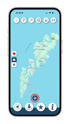
Positionen hinzufügen
Das Team der My Roadtrip App erweitert die Datenbank kontinuierlich um neue und interessante Positionen. Darüber hinaus hast du die Möglichkeit, eigene Positionen mit der Community zu teilen.
Über die Schaltfläche „+“ kannst du neue Positionen mit wenigen Schritten einreichen.
Bitte beachte, dass jede eingereichte Position vor der Veröffentlichung sorgfältig durch unser Team geprüft wird. Dieser Qualitätscheck dient der Sicherstellung aktueller und verlässlicher Informationen.
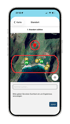
Marker und bestehende Positionen
Um eine neue Position in der My Roadtrip App anzulegen, solltest du den Marker per Fingertipp möglichst präzise auf den gewünschten Standort setzen.
Anhand der bereits vorhandenen Marker auf der Karte erkennst du außerdem sofort, ob die gewünschte Position bereits in der Datenbank vorhanden ist.
Existiert der Standort bereits, muss keine neue Position erstellt werden. Stattdessen kannst du die bestehende Position ergänzen, indem du beispielsweise eigene Fotos oder zusätzliche Informationen hinzufügst.
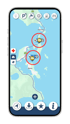
Mehrere Positionen an einem Ort
Um die Nutzung der My Roadtrip App so benutzerfreundlich wie möglich zu gestalten, wurde ein intelligentes Filtersystem integriert.
Dadurch ist es möglich, mehrere Positionen an einem Standort anzulegen, sofern diese unabhängig voneinander genutzt werden können. So kann z.B. für einen Wohnmobilstellplatz eine eigene Position erstellt werden. Ist zusätzlich eine frei zugängliche Versorgungsstation vorhanden, kann hierfür eine weitere Position angelegt werden.
Auf diese Weise können Standorte gezielt nach ihren jeweiligen Eigenschaften gefiltert und von anderen Reisenden leichter gefunden werden.
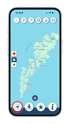
Dein aktueller Standort
Mit einem Tipp auf die Schaltfläche „Aktueller Standort“ in der unteren linken Ecke wird die Karte automatisch auf deine aktuelle Position zentriert.
Diese Funktion ermöglicht es dir, deinen Standort schnell und einfach auf der Karte zu finden, ohne manuell navigieren oder zoomen zu müssen.
Nachdem die Karte auf deinen Standort ausgerichtet wurde, kannst du die Umgebung erkunden und dir alle verfügbaren Positionen in deinem Umkreis anzeigen lassen.
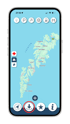
Suche nach einer Adresse
Über die Adresssuche kannst du in der My Roadtrip App gezielt nach einer Adresse oder einem bestimmten Ort suchen. Nach der Eingabe wird die Karte automatisch zur gewünschten Position navigiert.
Zusätzlich kannst du in diesem Bereich nach Standorten anhand ihrer Positions-ID suchen. Gib hierfür einfach die entsprechende ID in das Suchfeld ein. Die Positions-ID wird im Detailbereich eines Standorts angezeigt.
Die Suche per ID bietet eine einfache Möglichkeit, Standorte mit Freunden oder anderen Reisenden zu teilen.
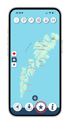
Speicher deine Favoriten
Über die Schaltfläche mit dem Stern-Symbol kannst du auf deine persönlichen Favoriten zugreifen. Hier werden alle Standorte angezeigt, die du zuvor als Favorit gespeichert hast.
So hast du deine Lieblingsstandorte jederzeit schnell griffbereit und kannst sie bei Bedarf direkt aufrufen.
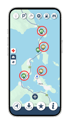
Favoriten in der Karte
Wenn du in der My Roadtrip App verschiedene Favoriten gespeichert hast, werden diese auf der Hauptkarte übersichtlich dargestellt. Favorisierte Positionen sind dort mit einem kleinen Stern gekennzeichnet, sodass du sie auf einen Blick erkennen und schnell wiederfinden kannst. Dies erleichtert die Orientierung und den direkten Zugriff auf deine bevorzugten Orte während der Planung oder unterwegs auf deiner Reise.
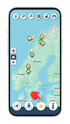
Ausschließlich Favoriten anzeigen lassen
Durch langes Drücken auf das Favoriten-Symbol werden dir auf der Karte nur deine hinterlegten Favoriten angezeigt. So kannst du ganz einfach deine nächste Reise im Detail planen.
Ob die Funktion aktiv ist, erkennst du an dem dauerhaft gelb leuchtenden Stern im Favoriten-Icon.
P. S.: Du kannst deine Favoriten ebenfalls über die allgemeine Filterfunktion steuern. So kannst du deine hinterlegten Favoriten nach Belieben filtern und anzeigen lassen.
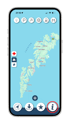
Nutzerinformationen
Über die Schaltfläche mit dem Info-Symbol erhältst du Zugriff auf deine persönlichen Profilinformationen sowie auf deinen aktuellen My Roadtrip Community-Rang.
In diesem Bereich kannst du verschiedene Informationen zu deiner Person hinterlegen und mit der Community teilen. Zudem hast du die Möglichkeit, ein persönliches Profilbild hochzuladen.
Tipp:
Es lohnt sich, regelmäßig vorbeizuschauen. Zukünftig erwartet dich hier eine spannende und nützliche Erweiterung.
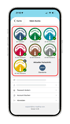
My Roadtrip Ranking-System
In deinem persönlichen Benutzerbereich findest du das My Roadtrip Ranking-System. Dort kannst du jederzeit sehen, wie viele Standorte du bereits zur My Roadtrip Community beigetragen hast.
Werde mit My Roadtrip zum Roadstar und unterstütze die Community, indem du deine persönlichen Lieblingsorte teilst. Jeder neue Standort hilft anderen Reisenden dabei, besondere Orte zu entdecken und ihre Reise noch abwechslungsreicher zu gestalten.
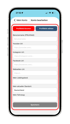
My Roadtrip Social
Im Bereich My Rodtrip Social kannst du der Community mehr über dich und deine Reisen erzählen. Teile beispielsweise, welches Fahrzeug du fährst, welches Land zu deinen Lieblingsreisezielen gehört oder wo du dich aktuell befindest.
Zusätzlich hast du die Möglichkeit, deine Social-Media-Kanäle sowie deine persönliche Website zu hinterlegen und mit anderen Mitgliedern der Community zu teilen.
So kannst du dich mit Gleichgesinnten vernetzen, Erfahrungen austauschen und neue Reiseinspirationen entdecken.
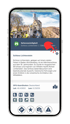
Zurück zur Kartenansicht
Klicke auf das Fadenkreuz, um direkt zur Kartenansicht zurückzukehren. Die zuvor von dir ausgewählte Position wird dabei automatisch auf der Karte angezeigt.
So kannst du den gewählten Standort schnell und einfach wiederfinden und direkt in der Kartenansicht überprüfen.
Teile eine Position
Wenn du eine Position in der My Roadtrip App geöffnet hast, kannst du diese über die Schaltfläche mit dem Karten-Symbol ganz einfach mit Freunden oder anderen Reisenden teilen.
So können interessante Stell- und Übernachtungsplätze, Sehenswürdigkeiten, Serviceangebote oder persönliche Geheimtipps schnell weitergegeben werden.
Mit wenigen Klicks hilfst du anderen Mitgliedern der Community dabei, besondere Orte zu entdecken und ihre Reise noch abwechslungsreicher zu gestalten.
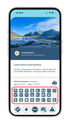
Leistungen und Unternehmungen
Über verschiedene Symbole erhältst du einen schnellen Überblick über die verfügbaren Leistungen und Ausstattungsmerkmale an deinem ausgewählten Standort.
Zusätzlich zeigen dir die hinterlegten Icons, welche Aktivitäten, Unternehmungen oder Sehenswürdigkeiten vor Ort auf dich warten.
So erkennst du auf einen Blick, was ein Standort zu bieten hat und welche Erlebnisse dich dort erwarten.
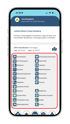
Leistungen und Unternehmungen im Detail
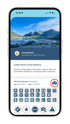
Die grafischen Symbole bieten dir einen schnellen Überblick über die verfügbaren Leistungen und Unternehmungen eines Standorts.
Falls du weitere Informationen benötigst, kannst du die Bezeichnung der jeweiligen Leistung oder Aktivität durch einen kurzen Tipp auf das entsprechende Symbol anzeigen lassen. So erhältst du zusätzliche Details und kannst die angebotenen Leistungen sowie Erlebnismöglichkeiten besser einschätzen.
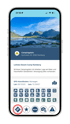
Navigation starten
Über die Schaltfläche „Navigation“ kannst du direkt eine Routenführung zu deinem ausgewählten Standort starten.
Die Navigation erfolgt wahlweise über Google Maps oder Apple Maps. Nach der Auswahl wird die gewünschte Navigations-App geöffnet und die Route zum Ziel automatisch berechnet. So gelangst du schnell und unkompliziert zu deinem nächsten Reiseziel.
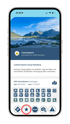
Als Favorit speichern
Planst du einen längeren Roadtrip oder möchtest bestimmte Standorte jederzeit schnell wiederfinden? Dann kannst du diese ganz einfach zu deinen Favoriten hinzufügen.
Mit einem Tipp auf das Stern-Symbol wird die ausgewählte Position in deinen persönlichen Favoriten gespeichert. So hast du deine Lieblingsorte jederzeit griffbereit und kannst sie bei Bedarf schnell erneut aufrufen.
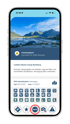
Website aufrufen
Über die Schaltfläche „WWW“ kannst du die Website des ausgewählten Standorts direkt aufrufen. So erhältst du weitere Informationen, aktuelle Hinweise oder zusätzliche Kontaktdaten des Anbieters.
Ist für einen Standort keine Website hinterlegt, wird die Schaltfläche „WWW“ nicht angezeigt.
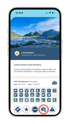
Fotos hinzufügen
Bilder sagen mehr als 1000 Worte! Deshalb hast du die Möglichkeit, Standorten eigene Fotos hinzuzufügen und so anderen Reisenden einen realistischen Eindruck vom jeweiligen Ort zu vermitteln.
Tippe hierzu auf die Schaltfläche „Kamera+“, um dem ausgewählten Standort ein oder mehrere Bilder hinzuzufügen. Achte bei der Auswahl deiner Fotos auf aussagekräftige Motive und beachte dabei unsere Datenschutzrichtlinien.
Um die Qualität der Inhalte sicherzustellen, wird jedes eingereichte Bild vor der Veröffentlichung durch unser Team geprüft.
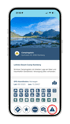
Meldung abgeben
Über diese Schaltfläche kannst du Hinweise, Änderungen oder zusätzliche Informationen zu einem Standort an unser Team übermitteln.
Deine Meldungen helfen dabei, die Daten in der My Roadtrip App aktuell und zuverlässig zu halten. Insbesondere Änderungen bei Serviceangeboten, Ausstattungsmerkmalen oder nicht mehr vorhandenen Standorten können auf diesem Weg schnell gemeldet werden.
Jede eingereichte Meldung wird von unserem Team geprüft und bei Bedarf in die Standortinformationen übernommen.
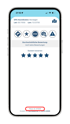
Positions-ID
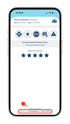
Jede Position in der My Roadtrip App verfügt über eine eindeutige Positions-ID. Diese ID kann direkt in der Adresssuche eingegeben werden, um einen Standort schnell und unkompliziert aufzurufen.
Darüber hinaus erleichtert die Positions-ID die Kommunikation mit unserem Support sowie mit anderen Mitgliedern der Community. Bei Fragen, Hinweisen oder dem Teilen eines Standorts kann die jeweilige Position anhand ihrer ID eindeutig identifiziert werden.
Informationen zum Ersteller
Unterhalb der Positions-ID findest du den Benutzernamen des Erstellers sowie das Erstellungsdatum der jeweiligen Position.
Mit einem Tipp auf den Benutzernamen gelangst du direkt in das My Roadtrip Social System. Dort kannst du – sofern entsprechende Informationen hinterlegt wurden – mehr über den jeweiligen Nutzer und dessen Reisevorlieben erfahren.
Zusätzlich besteht die Möglichkeit, dass Nutzer ihre Social-Media-Kanäle oder ihre persönliche Website hinterlegen und mit der Community teilen.
Optimale Performance
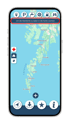
In der My Roadtrip App sind bereits mehrere zehntausend Positionen hinterlegt.
Um eine schnelle und flüssige Nutzung zu gewährleisten, wird daher jeweils nur eine bestimmte Anzahl von Positionen gleichzeitig auf der Karte angezeigt.
Durch das Vergrößern oder Verkleinern der Kartenansicht sowie die Nutzung der Filterfunktionen kannst du die angezeigten Positionen gezielt eingrenzen und die Darstellung an deine Bedürfnisse anpassen.


